Siz servise bakın, hesabı kasa tutsun.
Kafe, restoran, pastane, market ve mağaza için kasa ve adisyon sistemi. Kasada Windows uygulaması, garsonun elinde telefon, mutfakta sipariş ekranı.
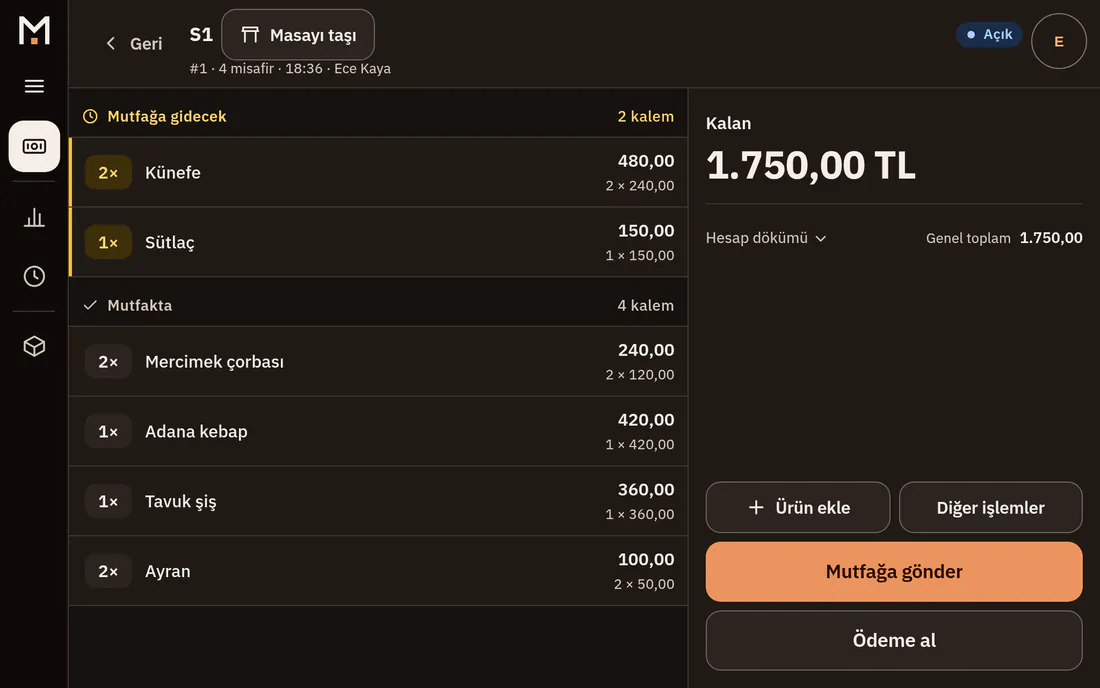
Masaya dokunun, ürünleri ekleyin, siparişi mutfağa gönderin. Hesap istenince ödemeyi alın, gerekirse hesabı bölün.
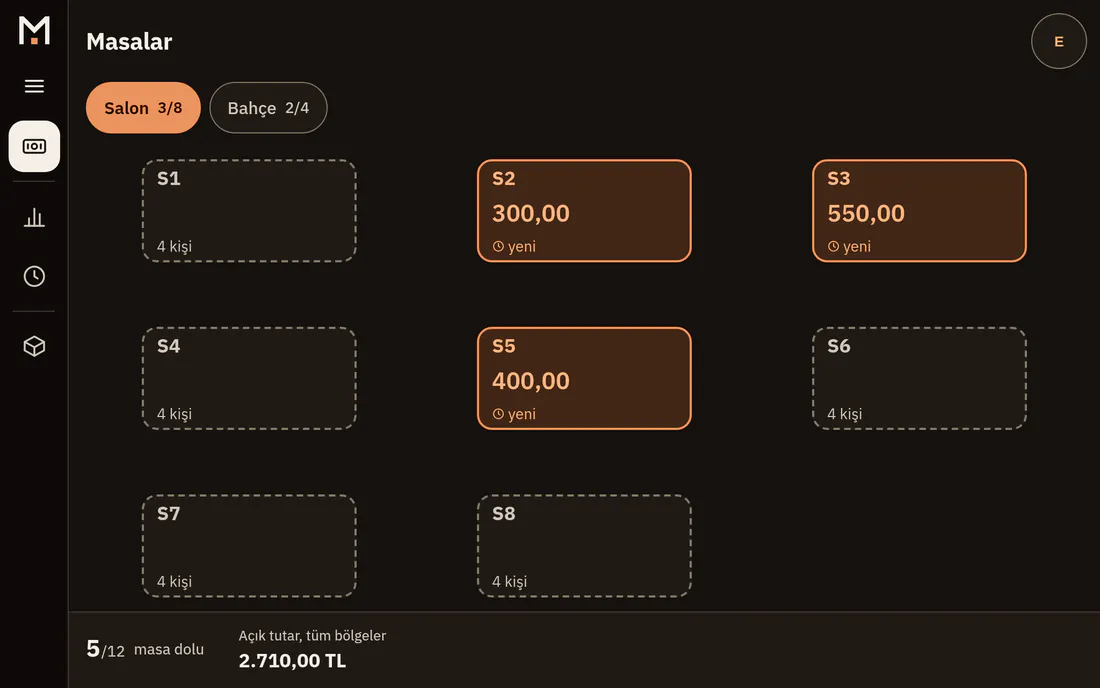
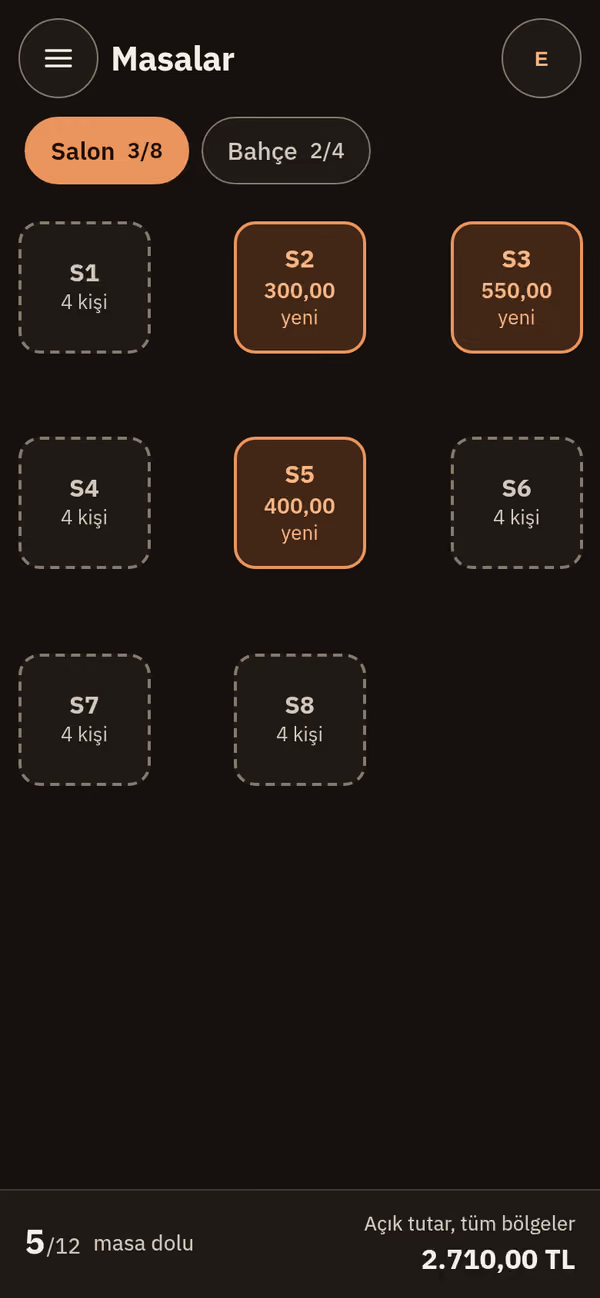
Salon ve bahçe ayrı bölgelerde, dolu masalar tutarıyla görünür. Masayı taşıyın ya da birleştirin, hesabı masada bölün.
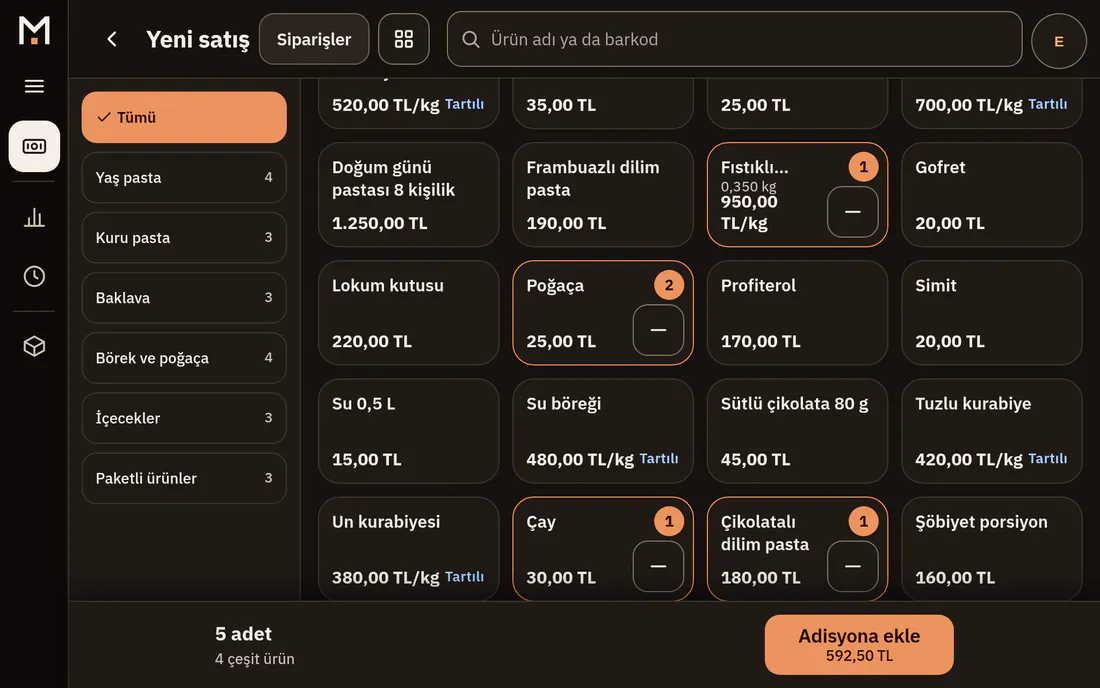
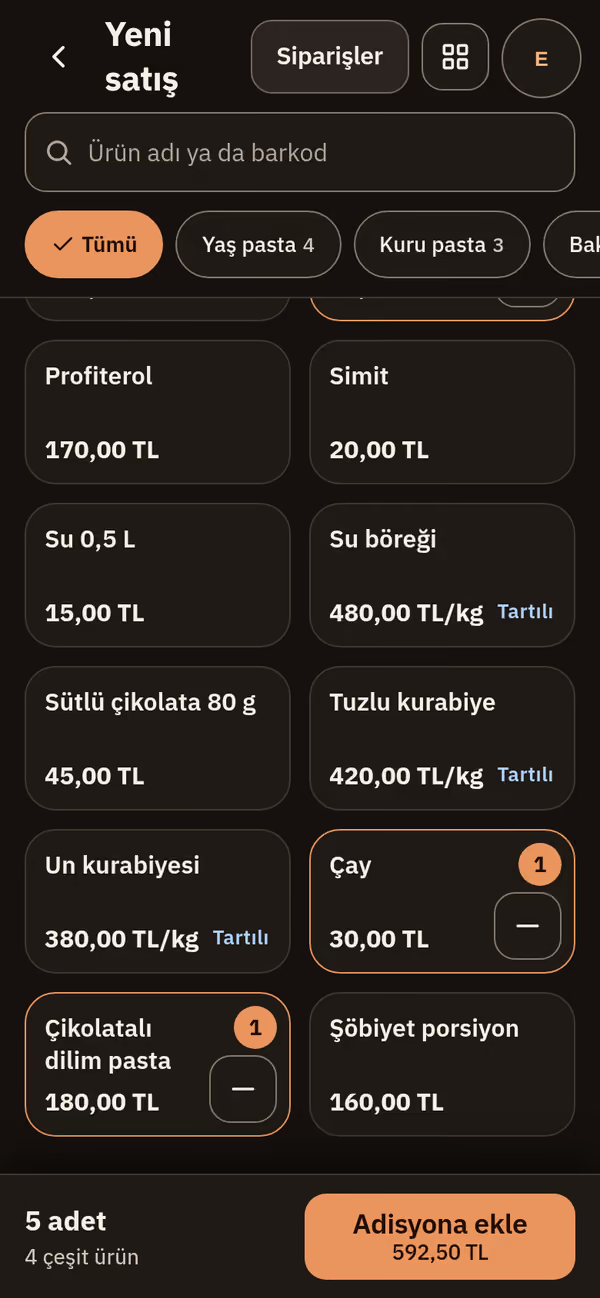
Baklavayı kilo fiyatıyla tartıp satın. Pasta siparişini teslim tarihiyle alın, kaporasını tahsil edin, kalanını müşterinin hesabına yazın.
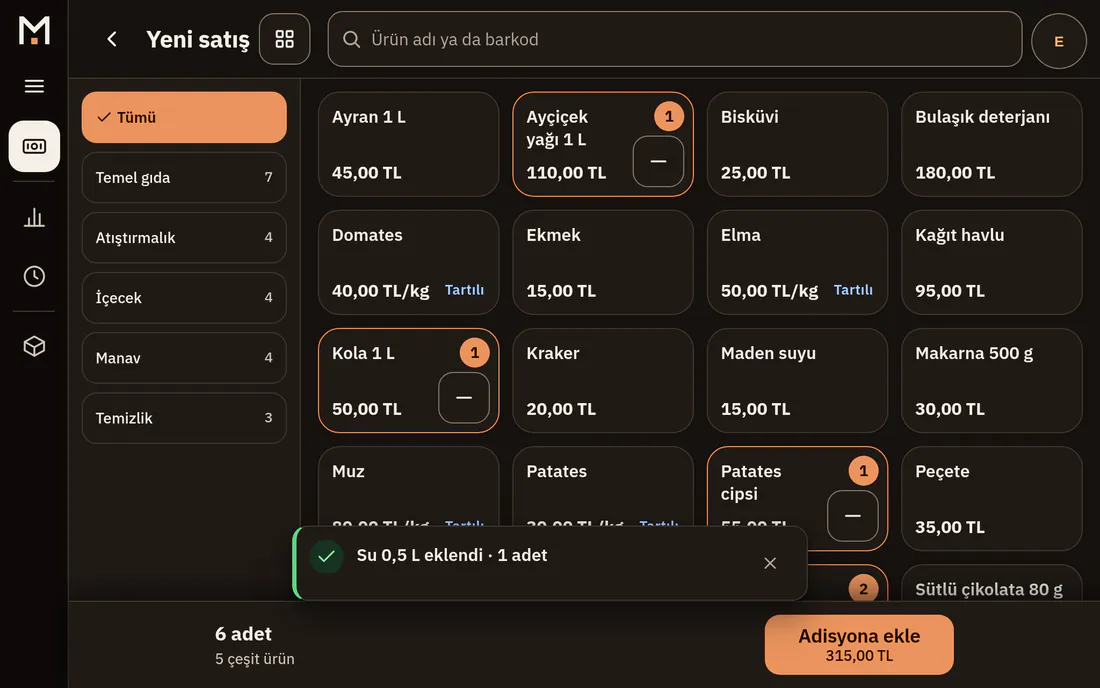
Kasa doğrudan satış ekranıyla açılır. Barkodu okutun, ürün sepete eklensin; terazi etiketindeki ağırlığı kasa kendisi okur.
Windows 10 ve 11 için. Telefonda ve tablette kurulum gerekmez. Giriş bilgilerinizi biz açıyoruz. Kurulum adım adım
Ocak 2027'ye kadar bütün sistem ücretsiz.Sonrası için fiyat açıklanacak.
- Windows 10 ve 11
- Telefon ve tablette tarayıcıdan
- Kasa ve personel sayısında sınır yok
- Veriler saat başı yedeklenir
İşletmenizin türüne göre açılır.
Kayıtta işletmenizin türünü seçiyoruz; kasa ona göre masa haritasıyla ya da doğrudan satış ekranıyla açılır. Türü sonradan panelden değiştirebilirsiniz.
Kafe
Kasa masa haritasıyla açılır. Salonda 8, bahçede 4 masa hazır gelir; adlarını ve yerlerini panelden değiştirirsiniz.
Seçenek ve not Şekerli, sütsüz, büyük boy gibi seçenekler ürüne bağlanır; garson nota istediğini yazar.
Garson telefondan alır Garson kendi telefonundan masayı açar, siparişi gönderir; kasada aynı adisyon görünür.
Hesap dört türlü bölünür Eşit, kişi başı, ürüne göre ya da tutara göre.
Restoran
Kasa masa haritasıyla açılır, sipariş masadan mutfağa gider. Bölgeleri ve masaları panelde kendi salonunuza göre kurarsınız.
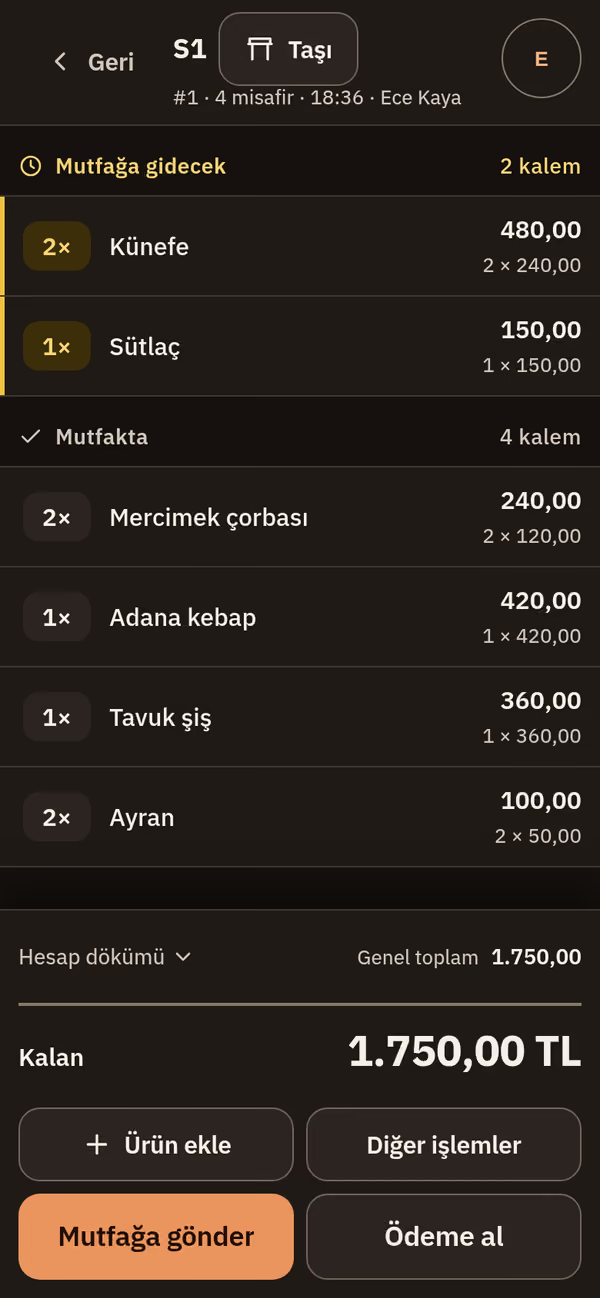
Mutfak ekranı Gönderilen sipariş mutfak ekranına düşer; mutfak ve bar yalnız kendi siparişini görür.
Masa taşıma Masayı taşıyın, iki masayı birleştirin, bir kalemi adediyle başka masaya aktarın.
İkram ve iptal kayıtlı İkramın ve iptalin gerekçesi yazılır; sınırı aşan işlem yetkili PIN onayı ister.
Pastane
Kasa satış ekranıyla açılır; ön sipariş yalnız pastane düzeninde açık gelir. Vitrin satışı ve sipariş aynı kasadan yürür.
Kilo fiyatı Gramı girin, tutar hesaplansın; terazi etiketi okutulduğunda ağırlığı kasa okur.
Ön sipariş ve kapora Kayıtlı müşteri, teslim tarihi ve kapora; teslimde kalan alınır ya da cariye yazılır.
Cari hesap Kafe müşterinize kredi limiti tanımlayın, tahsilatı ve ekstreyi panelden izleyin.
Market ve mağaza
Masa yok, kasa açılınca satış ekranı gelir. Mutfak fişi bu düzende kapalı başlar.
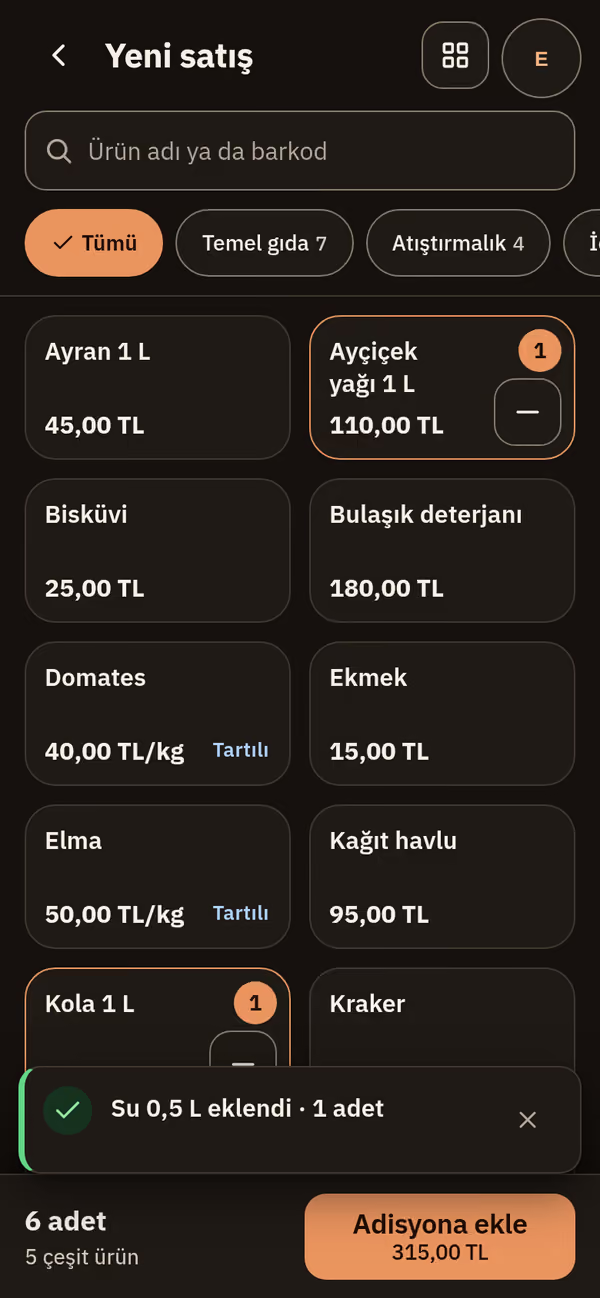
Okut ve sat Okutulan ürün sepete eklenir, aynı ürünü yeniden okutunca adedi artar.
Terazi etiketi 27, 28 ve 29 ile başlayan etiketteki ağırlığı kasa çözer, tutarı kendisi hesaplar.
Tanımsız barkod Yönetici, kodu okuttuğu anda ürünü adı ve fiyatıyla kaydeder.
Okutun, ürün sepete düşsün.
Klavye gibi çalışan barkod okuyucuyu kasa ayırt eder, okunan ürünü sepete ekler; ikinci okutmada adedi artar. Barkodun okunması tarayıcı kasasında da çalışır.
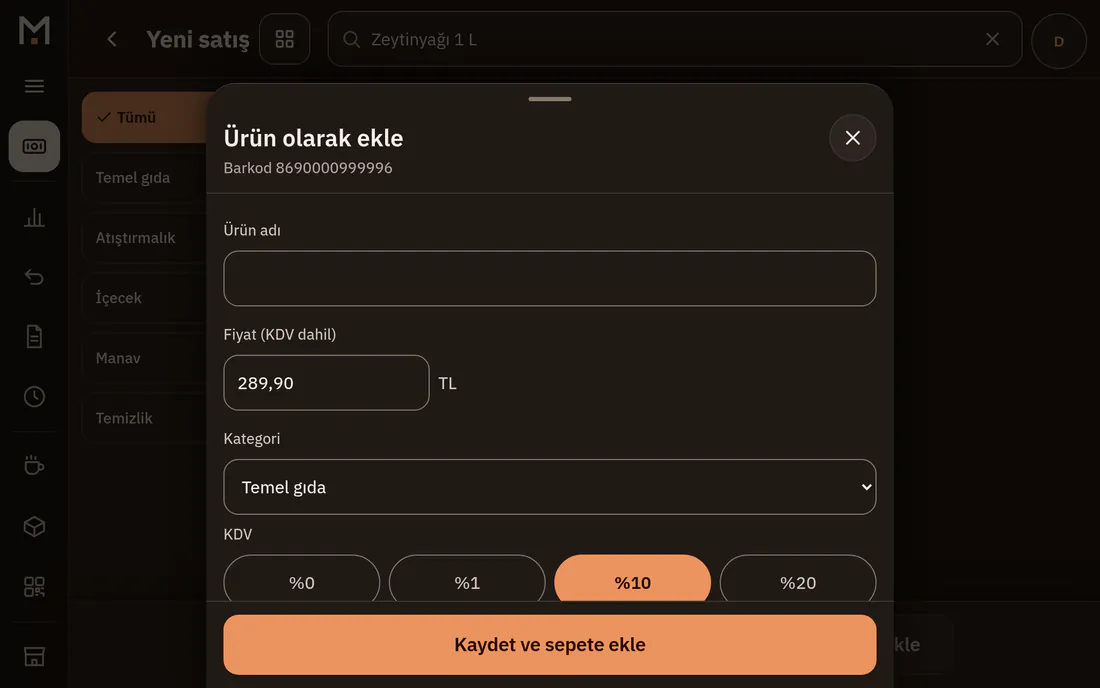
Terazi etiketi 27, 28 ve 29 ile başlayan etiketteki gramı kasa okur, tutarı hesaplar.
Tanımsız barkod Yönetici kodu okuttuğu anda ürünü kaydeder; kasiyer yöneticisine haber verir.
Toplu ürün Excel ya da E-Tablolar’dan kopyalayıp yapıştırın: tek seferde 1.000 satıra kadar ad, fiyat, KDV ve barkod.
Sipariş masadan mutfağa tek dokunuşla gider.
Masa haritasında dolu masalar tutarıyla durur. Ürünleri ekleyin, notu yazın, Mutfağa gönder’e dokunun.
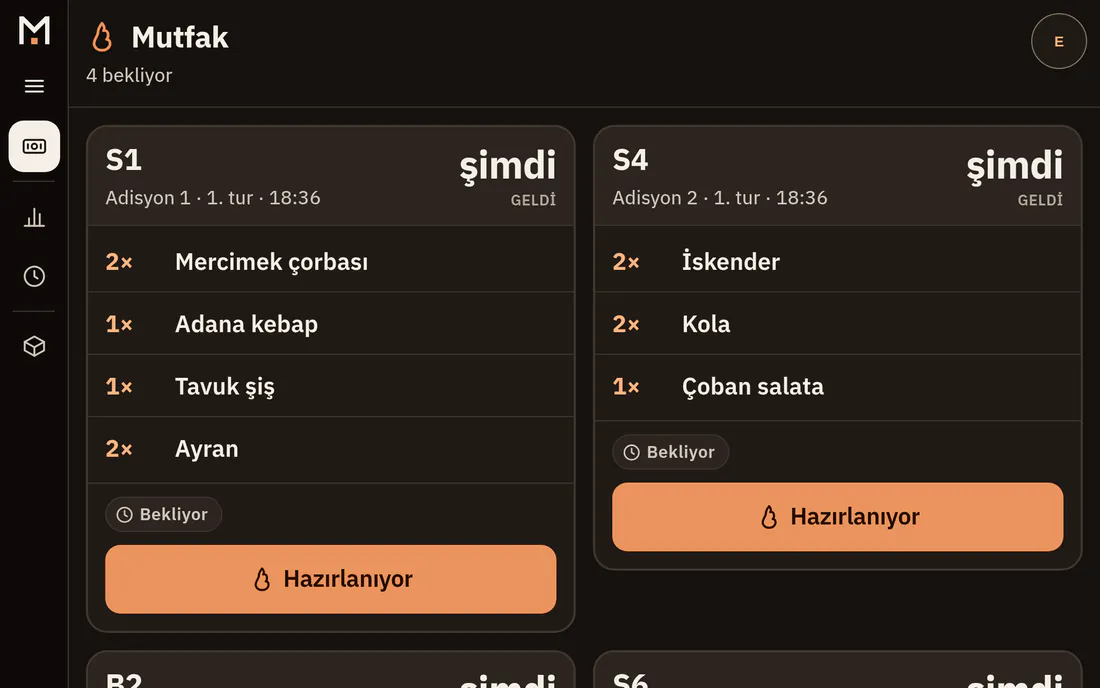
Mutfak ve bar ayrı Her istasyon kendi ekranında yalnız kendi siparişini görür.
Mutfak fişi İstasyona yazıcı atanınca, mutfak fişlerini basan kasa bilgisayarı siparişi o yazıcıya gönderir; yazıcının uyumlu olması beklenir, Windows’ta sınanacak.
Taşı, birleştir, aktar Masayı taşıyın, iki masayı birleştirin, bir kalemi adediyle başka masaya aktarın.
İkram, iptal, indirim Gerekçesiyle yazılır; yetkinin üstündeki işlem yetkili PIN onayı ister.
Hesabı masada bölün, her parçayı ayrı alın.
Dört bölme şekli var: eşit, kişi başı, ürüne göre ve tutara göre. Ürüne göre bölerken “4 latteden 2’si” gibi adet de seçersiniz.

Parçalı ödeme Bir kısmı nakit, kalanı kart; kalan tutar her adımda görünür.
Kart onayı Tutarı kart cihazınızda çekin, kasada Onayla’ya dokunun.
Cari hesap Ön siparişte kalan tutar müşterinin hesabına yazılır; tahsilat ve ekstre panelde.
YakındaBanka kart cihazının kasaya doğrudan bağlanması
Yazıcı, okuyucu ve terazi kasaya bağlanır.
Kasa uygulaması USB’deki ve ağdaki fiş yazıcılarını arar; okuyucu, terazi, çekmece ve ikinci ekran için bağlantı yolları uygulamada var. Cihazları Windows’ta gerçek donanımla sınama günü henüz yapılmadı: bu yüzden aşağıda “Uyumlu olması beklenir” yazıyoruz, sınanan cihaz “Doğrulandı” olacak.
- Fiş, mutfak ve bar yazıcısıUSB, ağ, seri port ya da Bluetooth; ESC/POS, 58 ve 80 mmUyumlu olması beklenir
- Barkod okuyucuUSB, klavye kipinde; tarayıcı kasasında daUyumlu olması beklenir
- QR okuyucuUSB, klavye kipindeUyumlu olması beklenir
- TeraziSeri port; CAS, Toledo ve MT-SICS biçimleriUyumlu olması beklenir
- Para çekmecesiFiş yazıcısı üzerinden açılırUyumlu olması beklenir
- Müşteri ekranıKasa bilgisayarına bağlı ikinci ekranUyumlu olması beklenir
- Banka kart cihazıKasadan tutar göndermeYakında
Yazıcı, terazi, çekmece ve müşteri ekranı bağlantısı Windows kasa uygulamasındadır; tarayıcı kasasında barkod ve QR okuyucu kullanılır. Cihazınızın adını yazarsanız durumunu söyleriz.
Gün kapanırken rakamlar önünüzde.
Özet ekranı günün net satışını, fiş sayısını, dünle ve geçen haftayla farkını, saatlik ciroyu, en çok satanları ve kasadaki nakdi gösterir.
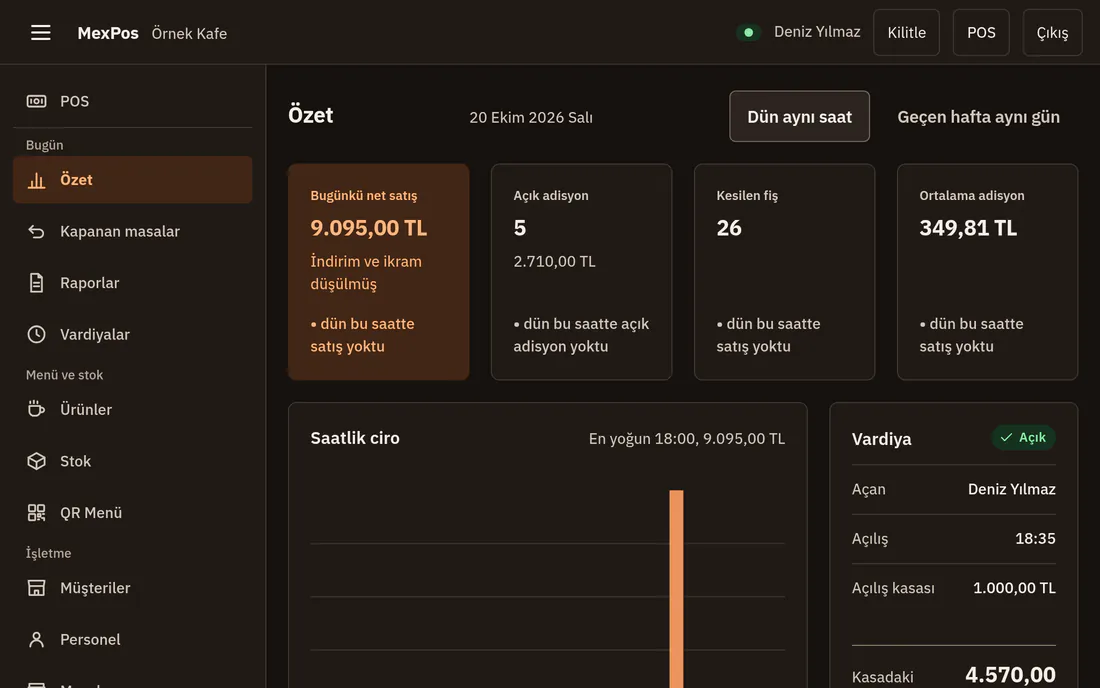
Raporlar ve süzgeç Ürün, personel, ödeme türü, saat ve gün; iptal, ikram ve indirim dökümü. Sık baktığınız süzgeci kaydedin, CSV olarak alın.
Personel ve yetkiler Yönetici, Kasiyer ve Garson rolleri hazır; yeni rol açıp yetkileri tek tek verirsiniz.
Stok Ürün ya da reçetedeki malzeme satışta düşer; sayım, fire ve alım kaydedilir.
QR menü Menünüz kendi adresinde açılır, masaya basılacak karekodu panelden alırsınız.
Kafeniz de marketiniz de tek işletmede.
YakındaMexPos 3.0 ile bir işletmenin altına birden çok mağaza eklenecek. Her mağaza kendi sektöründe, kendi cihazı ve personeliyle çalışacak; merkez hepsini tek panelden görecek.
Verileriniz başka işletmeyle karışmaz.
Her işletmenin verisi veritabanında ayrı tutulur; bir işletme ötekinin kaydına erişemez.
Giriş Personel PIN’le girer; beş yanlış denemede giriş on beş dakika kilitlenir. Yönetici parolası Argon2id ile saklanır.
Yetki İptal, ikram, indirim ve geri açma rolünüze göre açılır; her işlemin gerekçesi kaydedilir.
Yedek Veriler saat başı ve her gece yedeklenir, yedekler şifrelenir ve her hafta geri yüklenerek denenir.
İmzalı güncelleme Kasa uygulaması güncellemeyi kendisi indirir; imzası tutmayan ya da eski sürüme döndüren dosyayı kurmaz.
İnternet kesilirse
İnternet kesilirse sipariş almaya devam edersiniz: masa açma, ürün ekleme ve mutfağa gönderme cihazda sıraya girer, bağlantı gelince kendiliğinden gider. Ödeme ve tutarı değiştiren işlemler (kartla ödeme, hesap bölme, indirim, ikram, iptal, masa taşıma) bağlantı ister; bağlantı gelince yaparsınız. Nakit için tek istisna: panelde çevrimdışı nakde hazırladığınız kasa kesintide nakit alabilir, bu tahsilatlar bağlantı gelince işlenir.
Kurmak için ne gerekiyor?
- Kasa bilgisayarı
- Windows 10 ya da 11, 64 bit.
- İşlemci ve bellek
- Hedefimiz 2 çekirdekli işlemci (Atom ya da Celeron), 2 ile 4 GB bellek ve HDD ile Windows 10 bilgisayarda akıcı çalışma.Hedef, ölçüm sürüyor
- Önerilen
- Core i3 ya da üstü, 8 GB bellek, SSD.Hedef, ölçüm sürüyor
- Ekran
- 1024 x 768 ve üstü; dokunmatik ya da fareli.
- Telefon ve tablet
- Güncel Chrome, Safari ya da Edge (en eski: Chrome 79, Safari 14). Kurulum gerekmez, ana ekrana eklenir.
- İnternet
- Gerekli. Kesintide sipariş almaya devam edersiniz; ayrıntısı Güvenlik bölümünde.
- Fiş yazıcısı
- ESC/POS komutlarını anlayan 58 ya da 80 mm ısı yazıcı; USB, ağ, seri port ya da Bluetooth.Uyumlu olması beklenir
- Daha eski Windows
- Windows 7, 8.1 ya da 32 bit Windows kullanıyorsanız bize yazın, birlikte bakalım.
Kurulum ve kullanım, adım adım.
Kasayı kurarken ve ilk haftanızda yanınızda duracak iki sayfa. Ekranlar MexPos’un kendisinden, deneme işletmesiyle çekildi.
Tanıdığınız işletmeyi getirin, kazanın.
YakındaHer işletme sahibine kendi bağlantı kodu verilecek. Bu kodla MexPos’a geçen işletmeler için kazanç sağlayacaksınız; tür, oran ve koşullar program açılınca duyurulacak. Ücretsiz dönemde yalnız kimin kimi getirdiği kaydedilir.
Sık sorulanlar
Ücretsiz dönem neyi kapsıyor?
Ocak 2027'ye kadar bütün sistem ücretsiz. Kasa uygulaması, tarayıcı kasası, yönetim paneli, raporlar ve cihaz bağlantıları dahildir; bu dönemde sizden ödeme alınmaz. Sonrası için fiyat açıklanacak.
Nasıl başlarım?
Üç adım:
- E-posta adresimize işletmenizin adını ve türünü yazın; işletmenizi açıp giriş bilgilerinizi gönderelim.
- Kasa bilgisayarına uygulamayı indirip kurun; telefonda ve tablette pos.mexpos.com adresini açın.
- Ürünlerinizi tek tek ya da Excel’den kopyalayıp yapıştırarak ekleyin ve ilk adisyonu açın.
Hangi bilgisayarlarda çalışır?
Kasa uygulaması Windows 10 ve 11’de, 64 bit sürümde çalışır. Telefon ve tablette güncel tarayıcı yeterli. Windows 7, 8.1 ya da 32 bit Windows kullanıyorsanız bize yazın, birlikte bakalım.
Kurulumda Windows uyarı verirse ne yapmalıyım?
Kurulum dosyamız henüz kod imzası taşımıyor; yeni dosyalarda Windows’un ilk seferde sorması olağandır. Ne görürseniz ne yapacağınız:
- Tarayıcı dosyayı “sık indirilmeyen dosya” diye uyarırsa indirmeler listesinde Sakla ya da Yine de indir’i seçin.
- “Windows bilgisayarınızı korudu” penceresinde Ek bilgi’ye, ardından Yine de çalıştır’a dokunun.
- Windows 11’de Akıllı Uygulama Denetimi açıksa Yine de çalıştır seçeneği hiç çıkmayabilir. Bu durumda kurulumu zorlamayın, bize yazın, birlikte kuralım; o sırada kasayı tarayıcıdan, pos.mexpos.com adresinden açabilirsiniz.
İnternet kesilirse ne olur?
İnternet kesilirse sipariş almaya devam edersiniz: masa açma, ürün ekleme ve mutfağa gönderme cihazda sıraya girer, bağlantı gelince kendiliğinden gider. Ödeme ve tutarı değiştiren işlemler (kartla ödeme, hesap bölme, indirim, ikram, iptal, masa taşıma) bağlantı ister; bağlantı gelince yaparsınız. Nakit için tek istisna: panelde çevrimdışı nakde hazırladığınız kasa kesintide nakit alabilir, bu tahsilatlar bağlantı gelince işlenir.
Yazıcımı ve barkod okuyucumu kullanabilir miyim?
ESC/POS komutlarını anlayan 58 ve 80 mm fiş yazıcıları USB, ağ, seri port ya da Bluetooth ile, barkod ve QR okuyucular klavye kipinde bağlanır. Cihazları Windows’ta gerçek donanımla sınamadığımız için uyumlu olması beklenir diyoruz; cihazınızın adını yazarsanız durumunu söyleriz.
Banka kart cihazıyla çalışır mı? Yakında
Bugün tutarı kart cihazınızda çekersiniz, onay çıkınca kasada Onayla’ya dokunursunuz; ödeme kart olarak kaydedilir. Kart cihazının kasaya doğrudan bağlanıp tutarı kendisi alması yakında geliyor.
Kaç kasa, cihaz ve personel ekleyebilirim?
Sistemde bir sınır yok. Her kasa bilgisayarı, telefon ve tablet aynı işletmeye bağlanır; her personelin kendi PIN’i olur.
Birden çok şubem var, ne yapmalıyım? Yakında
Bir işletmenin altına birden çok mağaza eklemek MexPos 3.0 ile geliyor. O zamana kadar her şubeyi ayrı işletme olarak açabiliriz.
Ürün listemi aktarabilir miyim?
Evet. Excel ya da E-Tablolar’daki listenizi kopyalayıp yönetim panelindeki toplu ekleme alanına yapıştırırsınız: ad, kategori, fiyat, KDV, barkod, stok ve birim, tek seferde 1.000 satıra kadar.